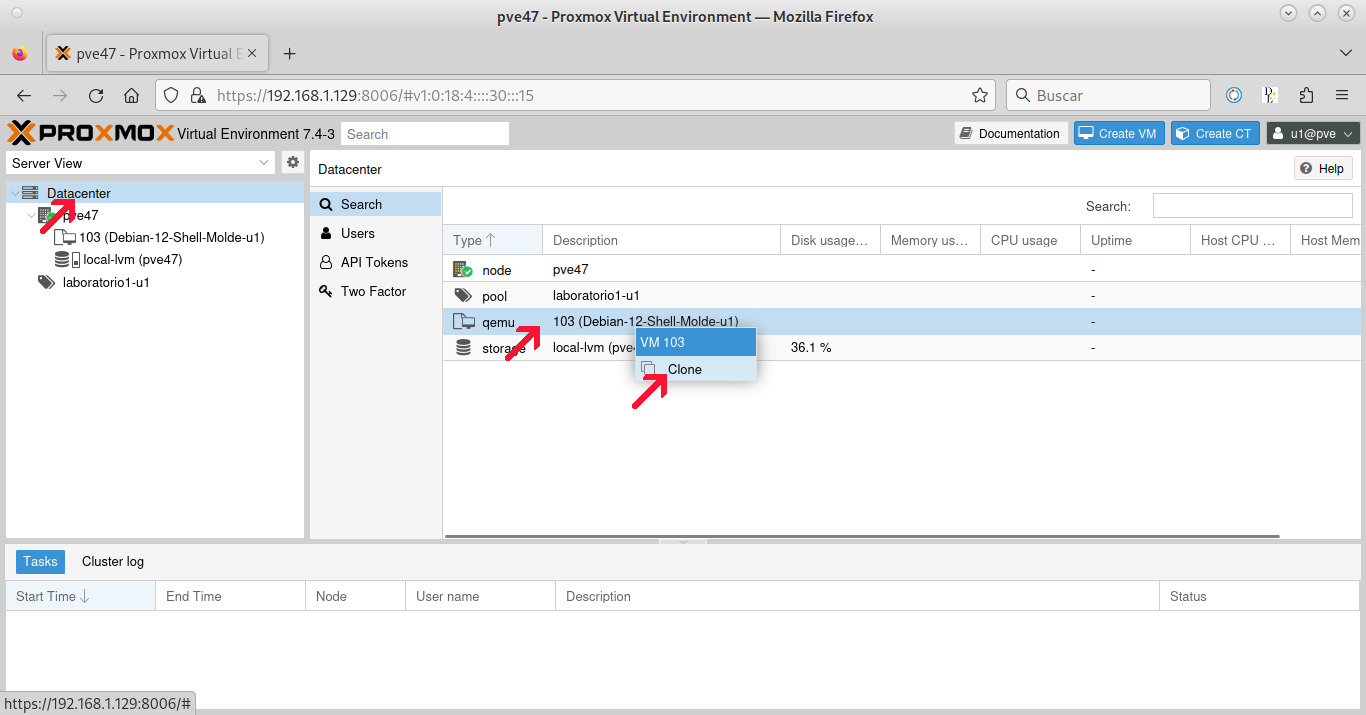
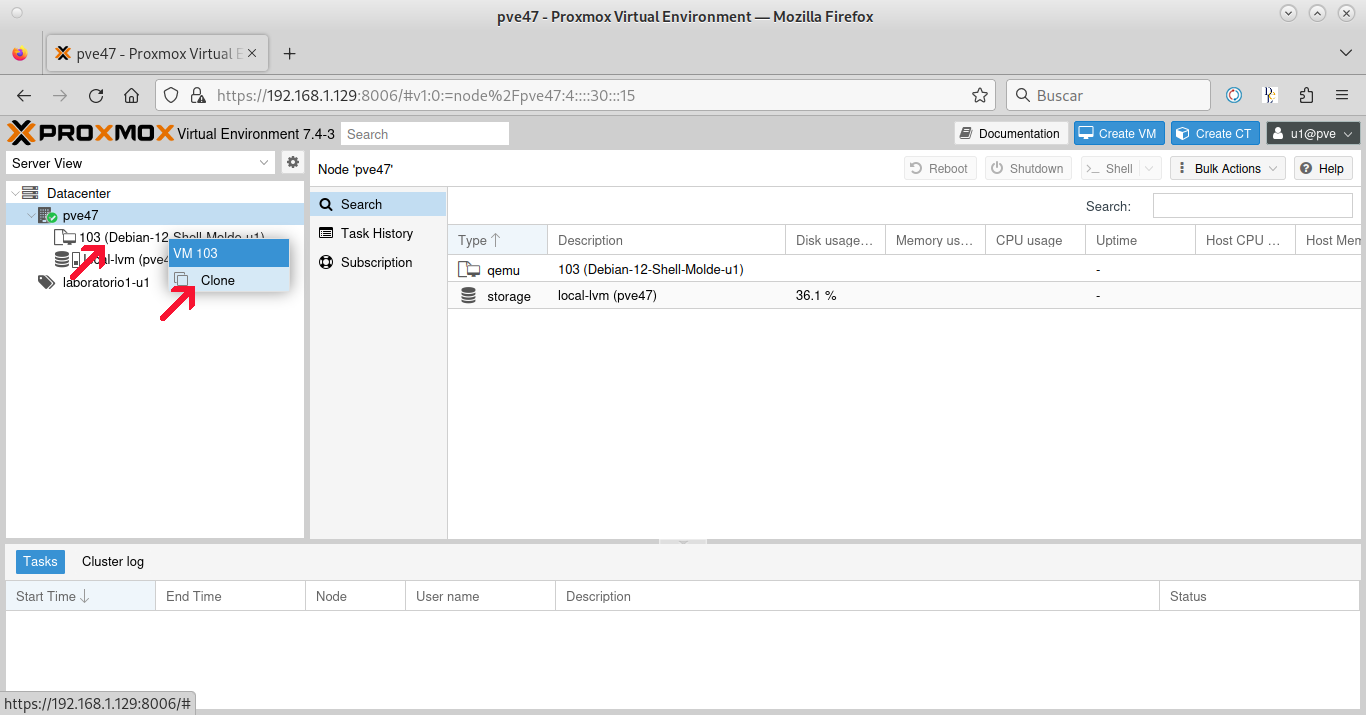
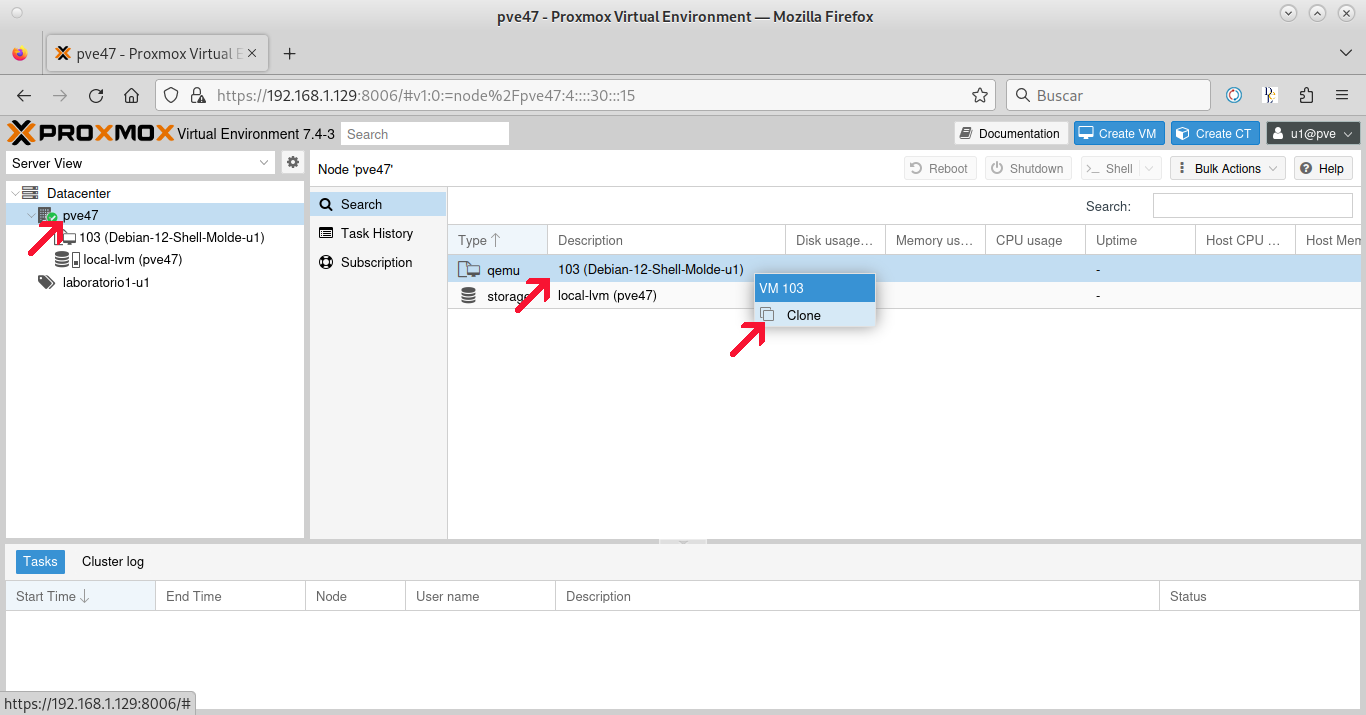
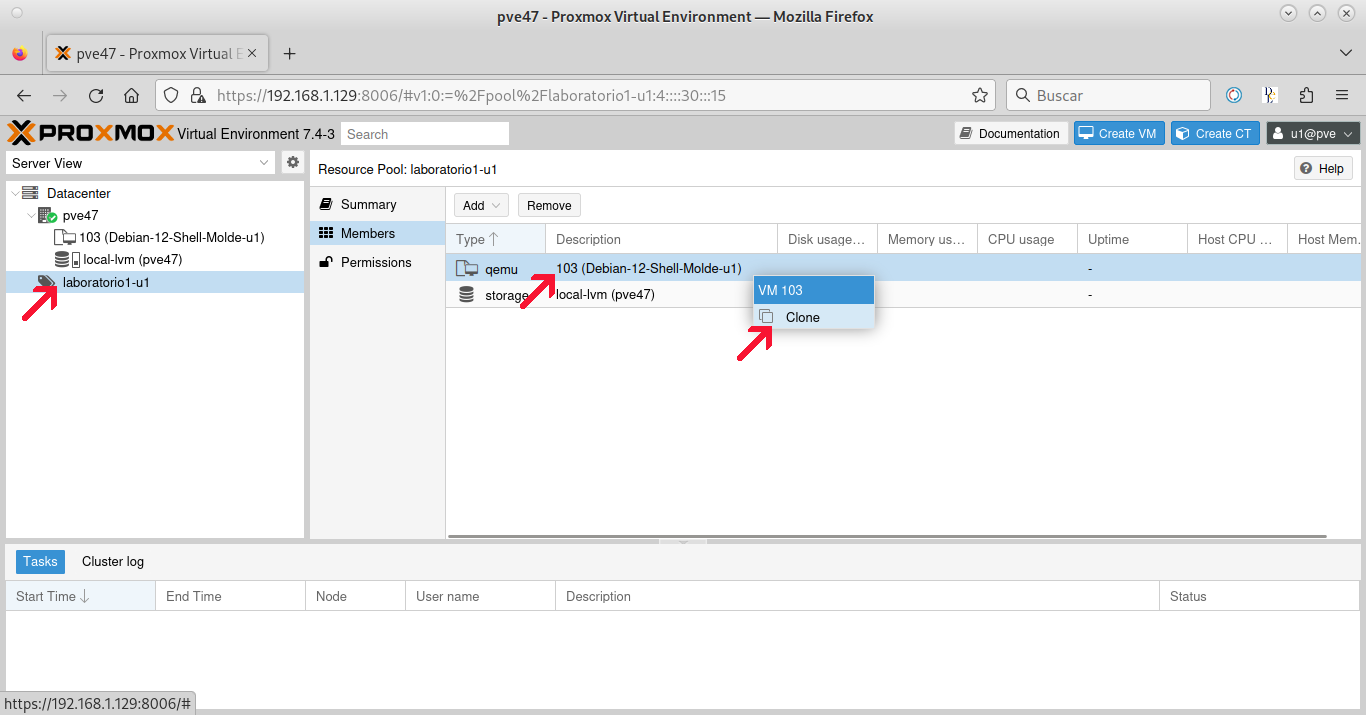
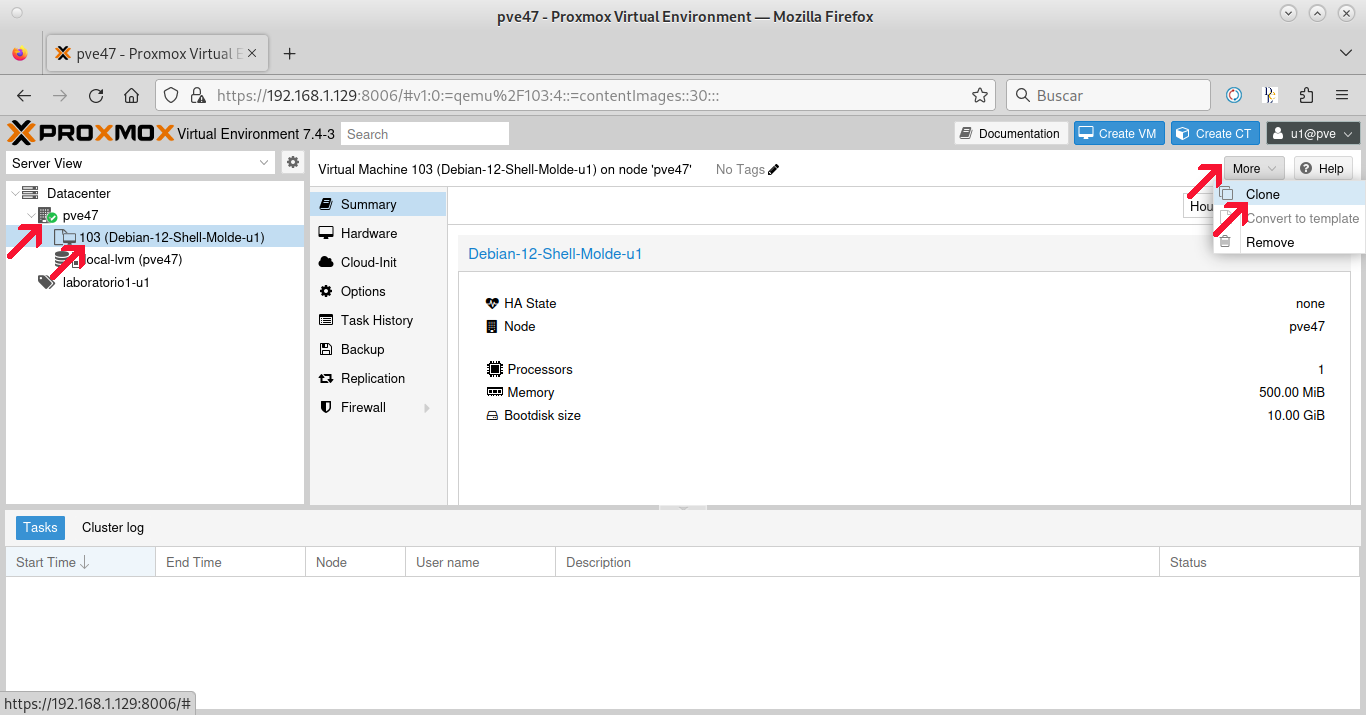
El método ortodoxo de clonar una plantilla (template) comienza seleccionando en el árbol de recursos la plantilla que queremos clonar. No importa la vista que tengamos seleccionada, por ejemplo, la "Server view". A continuación pulsamos sobre el botón "More" y elegimos la opción "Clone".
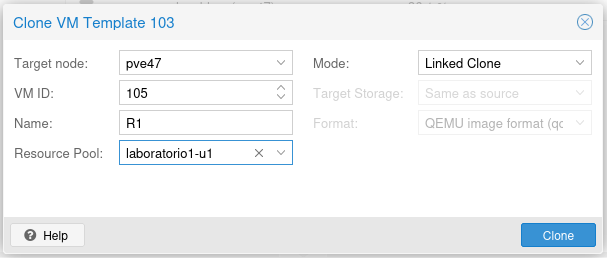
Se nos muestra la ventana de clonación para que rellenemos los parámetros del clonado:

- Target node: Aquí se indica el nodo del cluster Proxmox donde vamos a dejar la MV clonada. Como nuestro cluster solo tiene un nodo, no lo modificaremos.
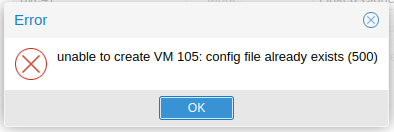
- VM ID: Este será el identificador único de la MV que utilizará Proxmox internamente y que es necesario utilizar en muchos comandos de consola para referirnos a la MV. No lo vamos a modificar. Proxmox nos coloca un valor no usado previamente, pero lo podríamos cambiar si queremos. En un entorno como el nuestro, donde en un momento dado muchos alumnos están clonando, puede que obtengamos un error porque un alumno ya ha utilizado el identificador. En estos casos, lo que haremos será comenzar de nuevo la clonación para que Proxmox nos proponga otro identificador.
- Name: Nombre de la MV clonada. Nombres típicos que usamos son: R1, R2, E1, EL1, EW1, etc.
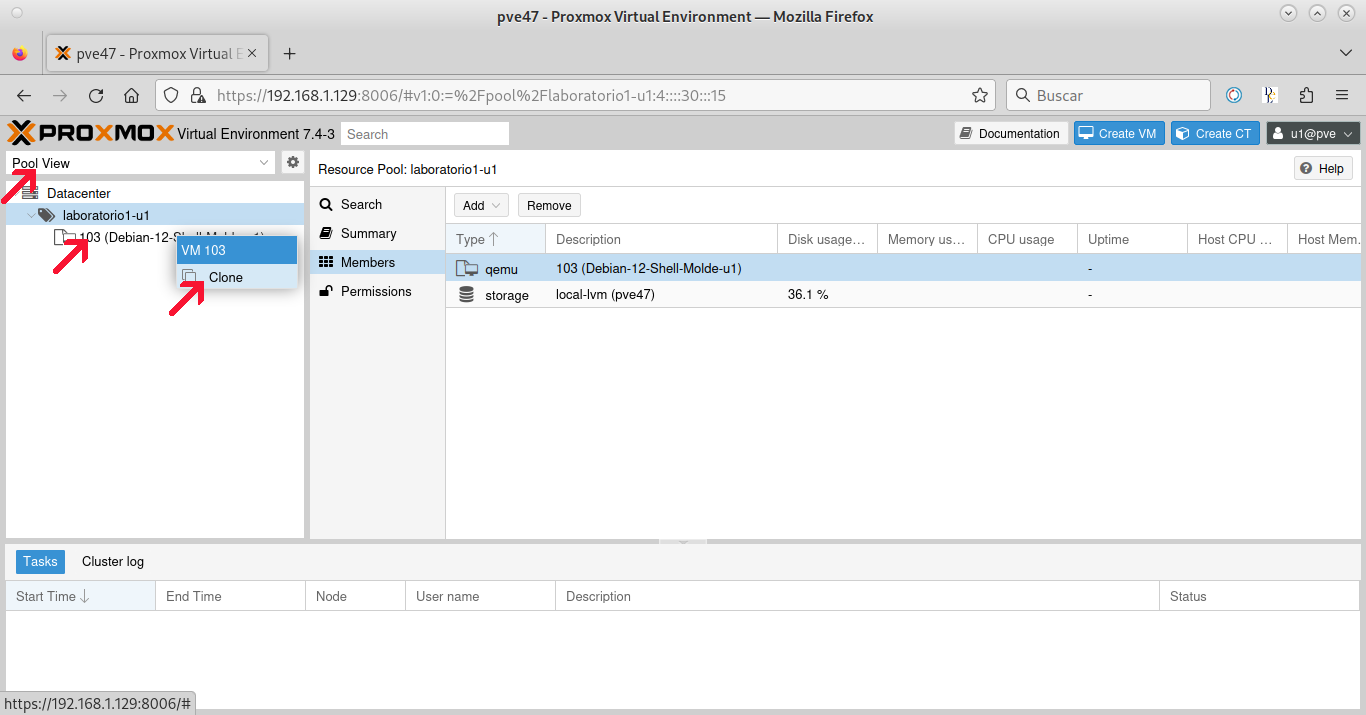
- Resource Pool: Seleccionamos el pool de recursos al que va a pertenecer la MV clonada. Por lo general, el alumno solo dispondrá, para seleccionar, de un único pool donde estarán todos los recursos de la práctica que esté realizando, en este ejemplo, el pool se llama laboratorio1-u1, y puede verse en el árbol de recursos de la primera imagen. En caso de haber más de un pool, se darán instrucciones para saber qué pool hay que seleccionar.
- Mode: Indicaremos aquí el tipo de clonación que se va a realizar. No lo modificaremos. La clonación puede ser completa si elegimos "Full clone", lo que hará que obtengamos una MV clonada completamente independiente de la plantilla. En cambio, nosotros usaremos la opción que está marcada en un principio cuando se clonan plantillas, es decir, la opción "Linked clone" (Clonación vinculada). En este tipo de clonación la MV clonada tiene como disco de partida el disco de la plantilla, es por esto por lo que la plantilla es de solo lectura y no puede ser iniciada como cualquier otra MV. Cuando hay que leer algo que está en un bloque de datos que no ha sido modificado se lee del disco de la plantilla, y cuando un bloque de datos se modifica, este se escribe en el disco de la MV clonada y a partir de ese momento, ya se lee desde ahí. El fruto de esta técnica es que la clonación es muy rápida, pues el disco duro no se copia en un primer momento, pero la plantilla tiene que ser de solo lectura, como se ha mencionado anteriormente, pues su disco duro no puede ser modificado.
- Target Storage: Se utiliza para indicar la fuente de almacenamiento donde se guardará el disco de la MV clonada. No puede modificarse. Cuando el clonado es de tipo vinculado, el disco se guarda en la misma fuente de almacenamiento utilizado para guardar el disco de la plantilla.
- Format: Indica el tipo de formato para el disco de la MV clonada. No puede modificarse. Cuando el clonado es de tipo vinculado, el formato coincidirá con el formato que tiene el disco de la plantilla.
Y el resultado lo veríamos así:

Una forma rápida de comenzar el clonado de una plantilla consiste en pulsar el botón derecho sobre la plantilla desde cualquier vista que nos la muestre, nos saldrá entonces un menú contextual con solo la opción "Clone", pulsamos sobre ella y comenzará la clonación como se describió anteriormente.