Con la MV ejecutándose, podemos abrir la consola para trabajar con ella, y hay diversas formas de hacerlo. Por ejemplo, teniendo la MV seleccionada en el árbol de recursos, elegimos la opción "Console" del panel central y pulsamos el icono de pantalla completa.
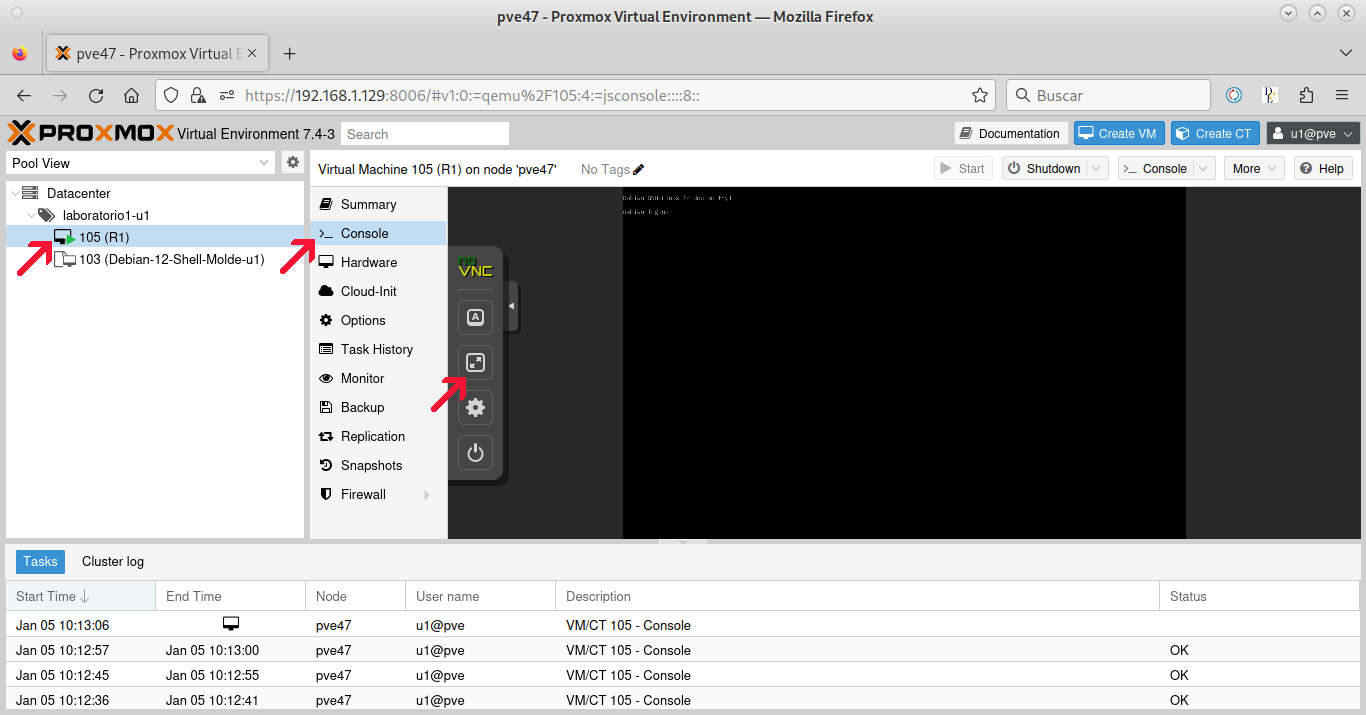
Podemos salirnos del modo pantalla completa pulsando de nuevo sobre el mismo icono o bien pulsando la tecla escape.
Habitualmente, nos va a ser más cómodo tener la consola abierta en una ventana independiente de la ventana donde tenemos el panel de control de Proxmox. Esto lo podemos conseguir de 3 formas distintas:
- Haciendo doble click sobre la MV en el árbol de recursos.
- Pulsando sobre la opción "Console" del menú contextual de la MV en el árbol de recursos.
- Pulsando sobre el botón "Console" del panel central.
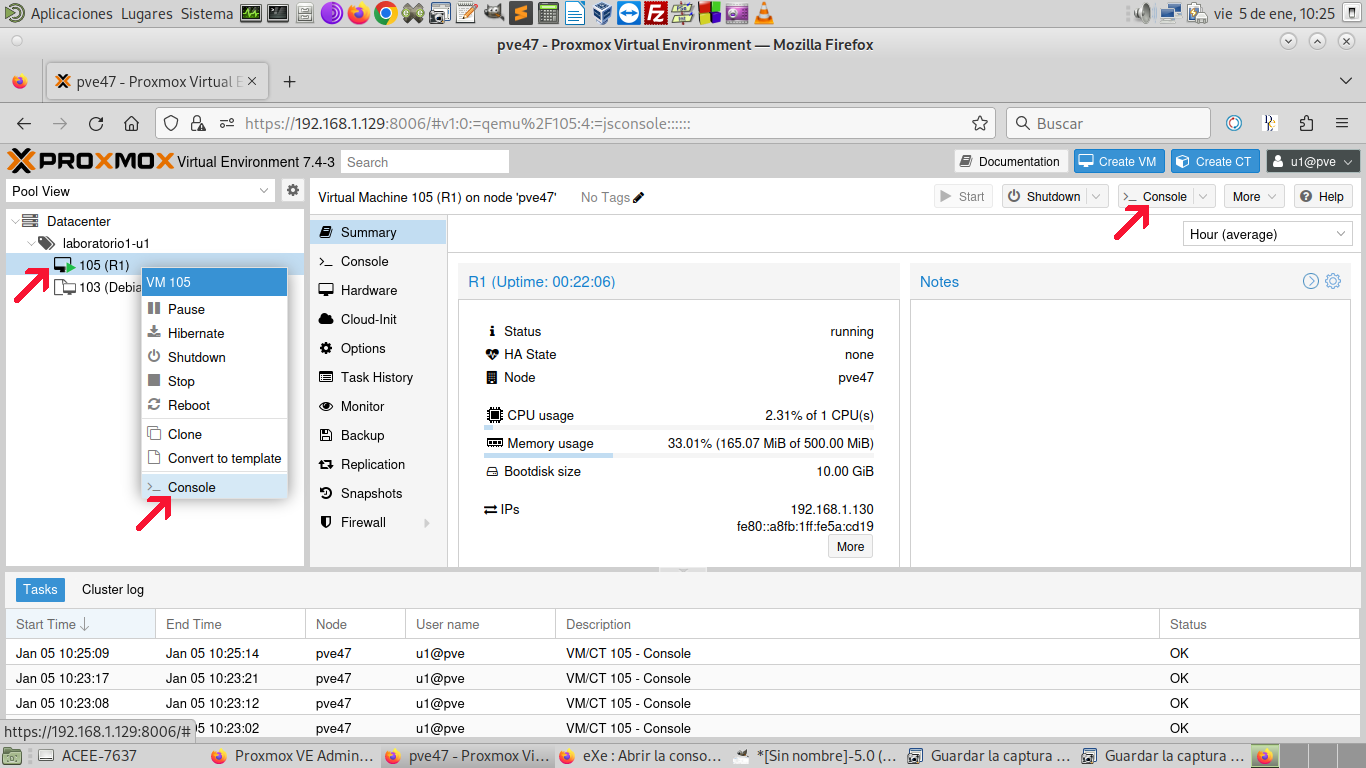
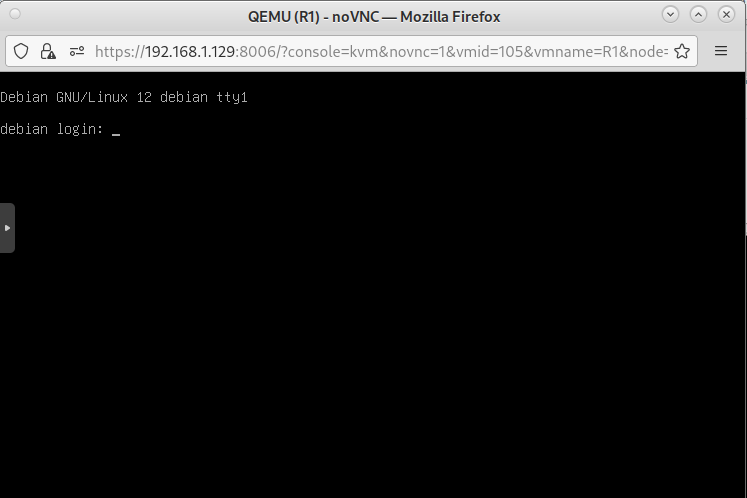
De todas estas formas, conseguimos que nos aparezca una ventana como la siguiente:
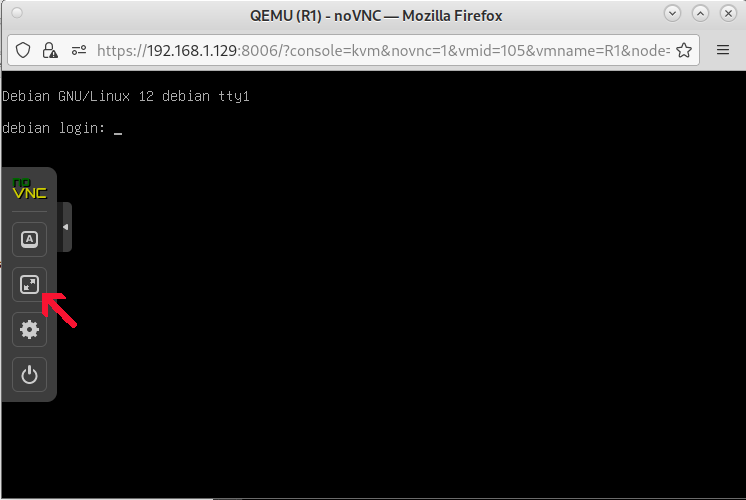
Y también podemos ampliarla pulsando sobre el icono de pantalla completa.
Es importante recordar que si cerramos la ventana de la consola sin habernos salido del sistema con el comando exit, por ejemplo, la próxima vez que volvamos a abrir la consola nos la encontraremos con el usuario que dejamos, el root si ese fuese el caso. Hay que tener cuidado con esto. Evidentemente, si la MV se llega a apagar, esto no sucedería.