CAL
Las preguntas calculadas de Moodle ofrecen una forma de crear preguntas numéricas individuales mediante el uso de comodines (por ejemplo {x}, {y}) que son sustituidos por valores aleatorios cuando se accede a dicha pregunta.
Por ejemplo, si queremos crear varias preguntas del tipo "Calcula el área de un rectángulo..." para ejercitar a los estudiantes, podemos crear una sola pregunta general y reemplazar los valores de la base y altura por los comodines {base} y {altura} y hacer que Moodle calcule la respuesta correcta a partir de la fórmula {base}*{altura} que le suministraremos.
Cuando el estudiante haga el cuestionario, Moodle seleccionará automáticamente valores aleatorios para {base} y {altura} y calificará la respuesta usando el resultado de la fórmula suministrada.
Los comodines rara vez aparecerán dos veces con los mismos valores, por lo que el estudiante no podrá aprenderse las respuestas, sino que tendrá que aprender el procedimiento.
En FQM este tipo de preguntas se denominan CAL (CALculated) y su bloque de tipo de pregunta tiene el siguiente formato:
# CAL #
La definición de una pregunta de este tipo se hace a través de un bloque de pregunta cuyo formato genérico es:
Enunciado de la pregunta con variables de la forma: {variable1}, {variable2}, ... {variableN}
( FórmulaCorrecta1 )
( FórmulaCorrecta2 )
( FórmulaCorrecta3 )
...
[ error1 # tipo_error [ # error2 # penalización ] ] (relativo,nominal,geométrico) (10%, 20%, 30%, 40%, 50%, 60%, 70%, 80%, 90%)
decimales_respuesta # lista [ # decimales_variables ]
variable1 # [ decimales1 ] # valor1-1 # valor1-2 # valor1-3...
variable2 # [ decimales2 ] # valor2-1 # valor2-2 # valor2-3...
...
variableN # [ decimalesN ] # valorN-1 # valorN-2 # valorN-3...
[ modo # penalización # unidad1 # multiplicador1 [ # unidad2 # multiplicador2 # unidad3 # multiplicador3... ] ]  (texto,botones,lista)
o bien:
Enunciado de la pregunta con variables de la forma: {variable1}, {variable2}, ... {variableN}
( FórmulaCorrecta1 )
( FórmulaCorrecta2 )
( FórmulaCorrecta3 )
...
[ error1 # tipo_error [ # error2 # penalización ] ] (relativo,nominal,geométrico) (10%, 20%, 30%, 40%, 50%, 60%, 70%, 80%, 90%)
decimales_respuesta # rango # cantidad [ # decimales_variables ]
variable1 # [ decimales1 ] # mínimo1 # máximo1
variable2 # [ decimales2 ] # mínimo2 # máximo2
...
variableN # [ decimalesN ] # mínimoN # máximoN
[ modo # penalización # unidad1 # multiplicador1 [ # unidad2 # multiplicador2 # unidad3 # multiplicador3... ] ]  (texto,botones,lista)
En primer lugar, en el bloque de pregunta, aparece el enunciado, el cual mostrará los valores de las variables de la fórmula que queremos que el alumno conozca y emplee. Estas variables que serán sustituidas por valores aleatorios al abrirse el cuestionario, tendrán la forma de un nombre (una sola palabra) entre llaves sin espacios de separación, por ejemplo, para una variable de nombre radio, escribiríamos: {radio}.
El enunciado debe contener todas las variables de la fórmula para que al alumno no le falten datos.
Un ejemplo de enunciado podría ser:
Si tenemos un triángulo de base {b} cm y de altura {h} cm, ¿cuál será su área?
En este caso las variables de la fórmula serán: {b} y {h}, y en su momento, serán sustituidas por valores aleatorios.
Tras el enunciado escribiremos las fórmulas correctas del problema, siempre entre paréntesis, al menos una, pero pueden ser más, por ejemplo, en el caso de una ecuación de segundo grado, donde habrá que escribir dos fórmulas.
Para el ejemplo que estamos construyendo, la fórmula sería:
( {b} * {h} / 2 )
Pueden ponerse espacios para que la fórmula quede más legible.
La siguiente línea es opcional, y sirve para especificar los márgenes de error permitidos para considerar la respuesta correcta o casi correcta.
En las preguntas calculadas el error puede ser de tres tipos y no sólo nominal como sucede en las preguntas NU y Cloze-NU.
El primer error de la línea de errores, error1, indica el margen de error que se permite para que la respuesta sea considerada como correcta.
A continuación, viene el tipo de error, tanto para error1 como error2. El texto que escribiremos aquí podrá ser (es indistinto mayúsculas o minúsculas):
- relativo: La respuesta podrá estar entre valor-valor*error y valor+valor*error.
- nominal: La respuesta podrá estar entre valor-error y valor+error.
- geométrico: La respuesta podrá estar entre valor/(1+error) y valor+valor*error. Este tipo error es útil para cálculos más complejos, evita que el cero sea respuesta correcta y el límite inferior será siempre más pequeño que el límite superior.
Por ejemplo, para un valor correcto de 200 y un error de 0.5, la respuesta podría estar entre los siguientes intervalos:
- relativo: 200±100 ó [100, 300] pues 200*0.5=100. Error del 50% del valor exacto.
- nominal: 200±0.5 ó [199.5, 200.5]
- geométrico: [133.33, 300]
Opcionalmente, en la misma línea de error, podemos poner un segundo error, error2, mayor que error1 y que permitirá que una respuesta sea considerada casi correcta, pero a cambio, la respuesta será penalizada en el porcentaje indicado por penalización, el cual es obligatorio, si hay error2, y tiene unos valores concretos, que son: 10, 20, 30, 40, 50, 60, 70, 80 ó 90.
Como ejemplo, podríamos poner que se permitirá un error nominal de dos centésimas y un error extra de cinco centésimas con un 30% de penalización.
0.02 # nominal # 0.05 # 30
A continuación, viene una línea obligatoria, que entre otras cosas, informa de cómo será la batería de datos que se utilizará para elegir aleatoriamente los valores de las variables de la fórmula.
En primer lugar indicamos los decimales con los que Moodle calculará el resultado correcto. Le sigue una de dos palabras posibles, lista o rango (es indistinto mayúsculas o minúsculas), que significan:
- lista: Los valores que se utilizarán para las variables vienen a continuación y son unos datos concretos dados en forma de lista.
- rango: Los valores que se utilizarán para las variables serán elegidos aleatoriamente por FQM entre el mínimo y el máximo especificado.
En el caso de haber puesto lista, lo siguiente que podemos escribir en la línea es opcional, y consiste en el número de decimales que tendrán los datos que vienen a continuación; esto es útil si los datos, de todas las variables, tendrán el mismo número de decimales, pues simplifica la escritura de las siguientes líneas, en caso contrario, estos decimales se especificarán para cada variable y no en esta línea. Pero si se puso rango, antes del valor opcional anterior, es obligatorio poner un número entero que indicará la cantidad de valores que FQM generará aleatoriamente.
Para el ejemplo que estamos escribiendo, podríamos poner que el resultado tendrá dos decimales, los datos los daremos como una lista y con un solo decimal:
2 # lista # 1
o bien, cambiamos la lista por un rango de 50 valores aleatorios para cada variable:
2 # rango # 50 # 1
En este punto, corresponde indicar, obligatoriamente, la batería de datos, cuya sintaxis será distinta en función de si hemos especificado una lista de datos o un rango, pero siempre habrá tantas líneas como variables se utilicen en las fórmulas.
Cada línea de la batería de datos se corresponderá con una variable de la fórmula, por cuyo nombre (sin llaves) empezará la línea; le seguirá, opcionalmente, el número de decimales que tendrán los datos de la variable en cuestión. Esto es opcional porque si en la línea anterior se ha puesto esta información, aquí ya no debe figurar, en caso contrario, FQM lo interpretará de distinta manera según sea lista o rango.
El resto de la línea depende del tipo de batería de datos, si es una lista, lo que sigue es una secuencia de datos separados por el signo # y si llevaran más decimales de los indicados, el número se redondeará. Todas las listas no tienen por qué tener el mismo número de datos.
Para el caso de una batería de datos como rango, lo que se indica es el valor mínimo y el máximo del rango que FQM utilizará para extraer aleatoriamente los datos.
Para nuestro ejemplo, una lista podría ser como sigue (no hay que indicar los decimales, ya se hizo en la línea anterior):
b # 10.5 # 14 # 13.2 # 19.7 # 15.53
h # 2.2 # 3.3 # 4.4
y un rango:
b # 10 # 20
a #  2 #  9
Por último, y de forma opcional, podemos poner una línea para exigir la respuesta con una unidad de medida. Esta línea de unidades es exactamente igual a como se explicó en la pregunta de tipo NU.
Para el ejemplo podríamos poner:
botones # 15 # cm2 # 1 # m2 # 0.0001 # mm2 # 100
que significa:
- La unidad se elegirá de una lista de botones de opción
- 15% de penalización en caso de error de unidad.
- Unidad de referencia: cm2
- Múltiplos y submúltiplos: m2 y mm2
El ejemplo completo en su versión lista quedaría así:
#CAL#

Si tenemos un triángulo de base {b} cm y de altura {h} cm, ¿cuál será su área?
( {b} * {h} / 2 )
0.02 # nominal # 0.05 # 30
2 # lista # 1
b # 10.5 # 14 # 13.2 # 19.7 # 15.53
h # 2.2 # 3.3 # 4.4
botones # 15 # cm2 # 1 # m2 # 0.0001 # mm2 # 100
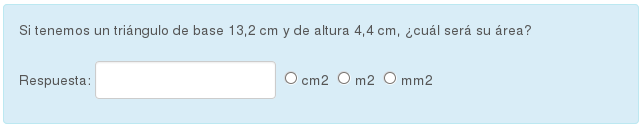 Y en su versión de rango:
#CAL#

Si tenemos un triángulo de base {b} cm y de altura {h} cm, ¿cuál será su área?
( {b} * {h} / 2 )
0.02 # nominal # 0.05 # 30
2 # rango # 50 # 1
b # 10 # 20
h #  2 #  9
botones # 15 # cm2 # 1 # m2 # 0.0001 # mm2 # 100
Obra publicada con Licencia Creative Commons Reconocimiento 4.0